アプデの影響なのか、最近Windowerがよくクラッシュするようになりました。
考えられる原因を一つずつ潰すために、DGVoodoo2を設置してみましたので、備忘録として設定方法を残しておきます。
参考にした情報
DGVoodoo2: Install for use with Windower (Properly)
上記を翻訳した結果がこれ。
設定手順
最も安定した環境で使用するため、このガイドで明示的に説明されている設定以外は変更しないでください。
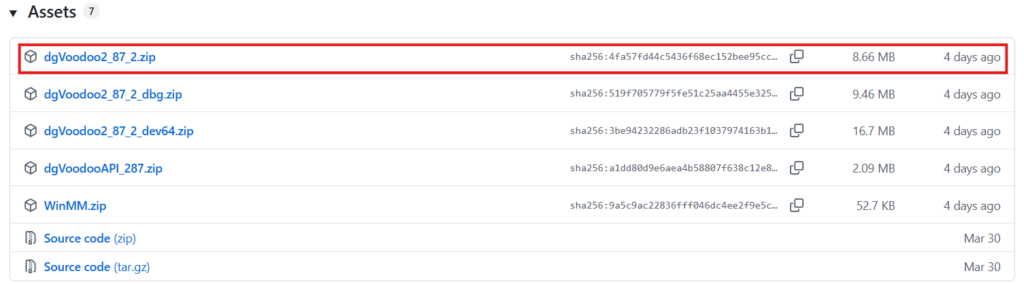
- 最新版の dgVoodoo2 をダウンロードします(
non-dbg、non-dev、non-api、non-source-codeではない通常版ZIP)。 ダウンロード先:
https://github.com/dege-diosg/dgVoodoo2/releases/latest (通常は Assets に表示される最初のZIPファイルです)- ZIPファイルを解凍します。
- 以下のファイルを配置します。
配置先:
dgVoodooCpl.exeMS\x86\d3d8.dll(d3d8.dllのみ)既存の古い
- 製品版(Retail):PlayOnline Viewer のインストールフォルダ
- プライベートサーバー:ローダーEXEがあるフォルダ
d3d8.dllがある場合は上書きして構いません。 重要:他のDLLは絶対にコピーしないでください。もしこれらのファイルがフォルダ内に存在する場合は削除してください。
- ×
d3d9.dll- ×
DDraw.dll- ×
D3DImm.dll- 既に
dgVoodoo.confが存在する場合は、のいずれかを行い、デフォルト設定から開始してください。
- 名前変更
- 移動
- 削除
dgVoodooCpl.exeを右クリックし、管理者として実行します。- 右上の Add ボタンを押し、手順3で指定したフォルダを選択します。
- Retail:PlayOnline Viewer フォルダ
- プライベートサーバー:ローダーEXEのフォルダ
- DirectX タブで以下を設定します。
- VRAM:最低 512MB
- HDテクスチャを使用している場合はさらに多く設定
- 「dgVoodoo Watermark」のチェックを外す
- Adapter(s) to use / enable は変更しないでください。 「All of them」のままにします。 ※手順10で指示された場合のみ変更します。
- Windower からゲームを起動します。
- 製品版(Retail)のみ 「Play」を押した後、
場合は、General タブの
- PlayOnlineが閉じる
- FFXIが起動しない
- PlayOnlineも再起動しない
Adapter(s) to use / enableをメインで使用している最も高性能なGPUに変更してみてください。 ※もしPlayOnlineが自動的に再起動する場合は、dgVoodooではなく一般的なグラフィック設定の問題です。- タイトル画面まで到達したら動作確認を行います。
その結果:
Windowsキー + LでPCをロック
(スタートメニューからでも可)- 再ログインする
- ゲームがクラッシュしていた場合
→ インストール手順に誤りがあります- ゲームが正常に動作し続けている場合
→ dgVoodoo2は正常に機能していますトラブルシューティング
チャットログなどの文字が「ぼやけて見える(fuzzy)」場合は、
dgVoodooCpl.exeの DirectX タブで Texture filtering(テクスチャフィルタリング) の値を上げてください。
- まずは 4x から試す
- 必要に応じて 16x まで上げる
- 設定後は Apply を押し、ゲームを再起動する
文字が自分にとって見やすくなるまで調整してください。
注意:
一度dgVoodooCpl.exeを閉じて再度起動した場合は、設定変更前に必ず上部のドロップダウンから PlayOnline Viewer のディレクトリ を選択してください。これを選択していない状態で変更しても、設定はゲームに適用されません。
また、好みに応じて Antialiasing (MSAA) を有効にしても構いません。
補足(FFXIの場合)
FFXIで文字が滲んで見える場合は、
- Texture Filtering:4x~8x
- MSAA:OFF~4x
くらいが無難です。
Texture FilteringやMSAAを上げすぎると、
- チャットログ
- メニュー文字
- FFXIDBのオーバーレイ
などが少しにじんで見えることがあります。
文字の見やすさ重視なら、
- Texture Filtering = 4x
- MSAA = OFF
から始めるのがおすすめです。
設定方法
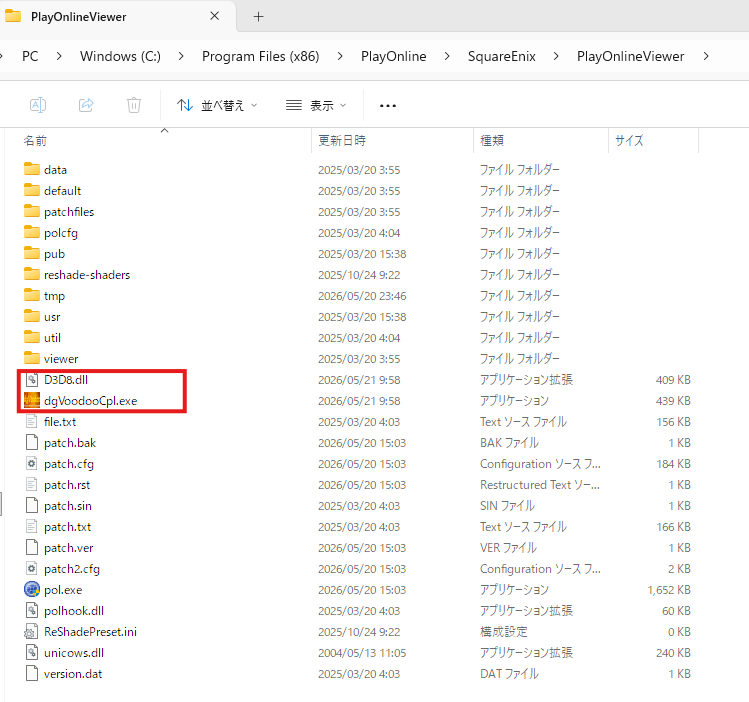
C:\Program Files (x86)\PlayOnline\SquareEnix\PlayOnlineViewer に次のファイルを設置する。
- dgVoodooCpl.exe
- MS\x86\d3d8.dll(d3d8.dllのみ)
dgVoodooCpl.exeを右クリックして管理者として実行します。
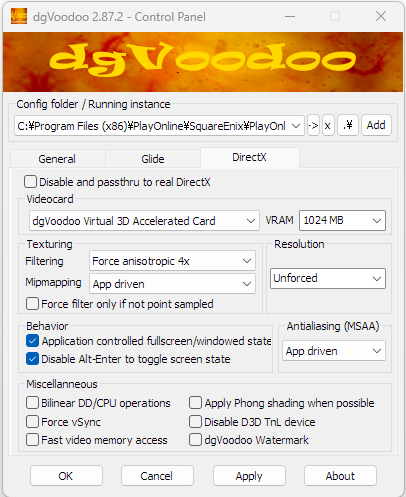
基本的にデフォルト設定のままですが、次の項目だけ変更しました。
- VRAMを1024MB
- Filterringを4x
※設定が正しくできているのかを確認するために、dgVoodoo Watermarkにチェックをしておくと、FF11起動時画面の右下にロゴが出力されますので、設定できているか確認できます。
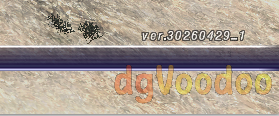
C:\Program Files (x86)\PlayOnline\SquareEnix\PlayOnlineViewer にdgVoodoo.cnfが出力されて設定終了です。
DGVoodoo2は必要なのか?
DGVoodoo2はオンボードPCのグラボを強制的に切り替えるツールだと思っていたので、オンボードのグラボがされていない私のPCには不要だと思っていました。
が、結論として画質が少し綺麗になった気がしますので、とりあえず効果はあったのかなという感じ。
ただ、FFXIDBの丸い地図の周りに四角い囲み線がでてしまったのですが、<Scale>1</Scale>にすると囲み線は消えました。
しばらくこれで様子を見ようと思います。
コメント
コメント一覧 (6件)
dlしたサイトはここです。
ttps://github.com/crosire/d3d8to9
情報ありがとうございます。
VisualStudioを入れてリリースコンパイルしてみたのですが、私の環境では出力されたライブラリでWatermarkがでなかったので、うまく認識されていないようでした。
FPSの安定は魅力的なので、もう少し試してみたいと思います。
調べてみたところ、watermarkが出力されるのはDirectX11以降で起動している場合らしいので、d3d8to9でコンパイルしたd3d8.dllが正常に稼働しているかを目視できる方法ないのかもしれません。
なので、体感でどうなっているのかしばらく様子を見てみたいと思います。
私も始めdgvoodoo2を導入していたのですが、導入の難しさや効果があまり実感できなかったので
DX8 to DX9 Convertor v0.036 の方を導入しました。疑似的に古いdx8をdx9で動かすってやつです。
結果的に60fpsが重い場所で30~40だったのが60fps安定するようになったりと満足してます。
なにより貼り付けるだけという導入の手軽さがよかったです。
私も最近ソーティ中や退出した直後にクラッシュするようになったので、同じように対策してみました。
・pol.exeに4GBパッチ対応(最近windowerの設定にLarge Address Aware (JP)が追加されたので必要なかったかも?)
・d3d8to9の導入(ウルトラワイドモニタを使用しているせいか、DGVoodoo2の設定をいくらいじってもフォントのにじみが満足できるところまで改善されなかったのでこちらを導入)
・NVIDIAコントロールパネルから設定変更(「スレッド最適化【オフ】」、「垂直同期【オン】」、「電源管理モード【パフォーマンス最大化を優先】」)
・FFをCPUのPコアに強制割り当て(FF11が軽すぎてEコアに割り振られるので、コマンドでPコア指定して起動しています。「C:\Windows\System32\cmd.exe /C start “” /affinity FFFF “C:\Program Files (x86)\Windower\windower.exe” -p=”windowerのプロファイルのキャラ名”」)
これで導入してからクラッシュしなくなっています(導入からまだ3日目ですけど…)
あとは//lua memoryで使用しているアドオンのメモリ状況を確認してメモリ食ってるアドオンを停止させるなどが有効かもしれないです。
コメントありがとうございます。
知らない対策方法がありましたので、試してみたいと思います。
私の場合、キャラを倉庫移動させたりエリアチェンジした際にクラッシュすることが多いです。
メモリの4GBは当てています。4kモニターを使うと重たくなったので、普通のモニターに戻しました。
イベントビューアを見ている限り、メモリの不正アクセスで、FFXIMainが落ちているっぽいのでGearだったり何らかのアドオンやプラグインが影響していると思っています。